搜狗输入法AI自拍表情怎么制作?
先把搜狗输入法更新到最新版、允许相机和存储权限,然后在输入法的“表情/AI表情/表情制作”入口里选择自拍生成功能,按提示拍摄或上传正面清晰人脸、选风格并微调,生成后保存或导出为聊天表情即可,下面一步步把每个界面、参数和常见问题都讲明白,顺带说下隐私和实用小技巧以及兼容性提示,以及实用小技巧提示
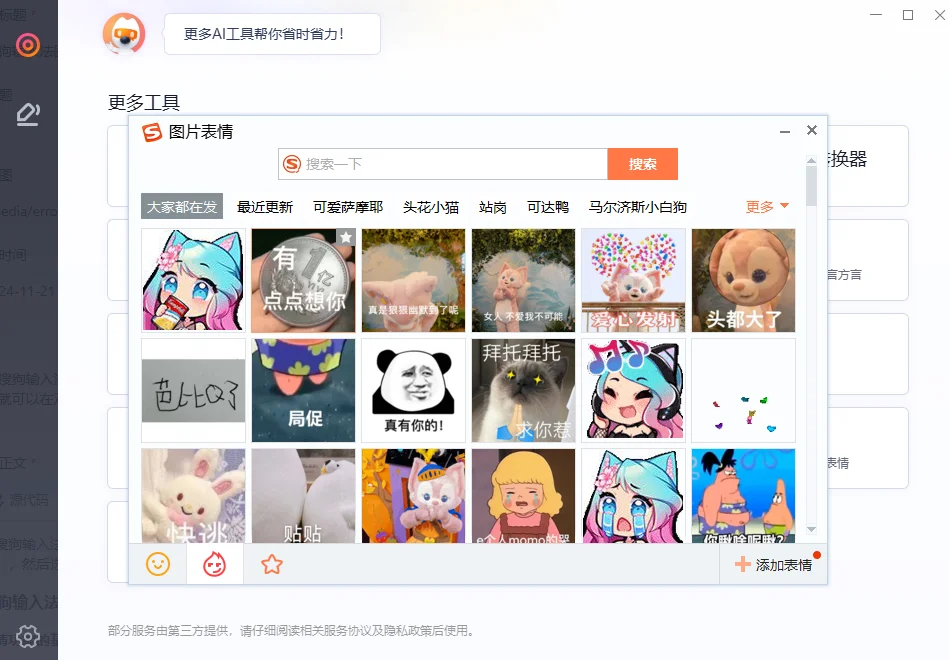
先把概念讲清楚:什么是“AI自拍表情”?
简单地说,*AI自拍表情*就是用一张你的自拍照作为“种子”,通过模型把你的五官、表情和风格转换成一组可复用的表情包或贴纸。像给头像套不同滤镜并且把动作做成一组固定的表情(微笑、惊讶、生气等),AI会自动合成,省去你一张张手绘或逐帧制作的麻烦。
为什么会有这个功能,原理大概是什么?
想像一下,你把一张脸发给一个会画画的朋友,请他按不同表情画几张头像。AI自拍表情就是这个“会画画的朋友”,它用人脸检测、人脸关键点拟合和风格迁移等技术,把真实人脸映射到预设的表情模板或风格模型里。对用户来说,结果像“把你变成一套表情包”,速度快、样式多。
准备工作(先检查这些)
- 更新应用:确保搜狗输入法是最新版(更新日志中通常会列出AI/表情相关功能)。
- 账号登录:某些高级功能可能需要登录搜狗账号或关联手机号码。
- 权限:授予相机、麦克风(如有录音表情)、存储读写权限;iOS上还要允许拍照并访问相册。
- 网络:复杂的AI生成可能需要网络(云端处理),离线生成能力视版本而定。
- 手机配置:较老机型可能生成速度慢或不支持部分动画效果。
实际操作:一步步制作你的AI自拍表情
下面我按顺序来讲,如果你跟着做会比较顺畅。我会把可能看到的界面名称都列出来,实际应用里可能叫“表情”、“我的表情”、“AI表情”或“表情制作”。
步骤概览(核心流程)
| 步骤 | 位置/入口 | 说明 |
| 1. 打开表情制作 | 搜狗输入法 → 表情/表情商店/我的表情 | 寻找“AI表情”、“自拍生成”或“表情制作”入口。 |
| 2. 授权并拍摄 | 调用相机或上传照片 | 按提示拍摄正面照或上传已有清晰头像。 |
| 3. 选择风格/模板 | 风格库/模板页 | 选择卡通、Q版、手绘、精致或动态模板。 |
| 4. 微调 | 编辑页(关键点/滤镜/背景) | 调整脸型、发色、背景或动作幅度。 |
| 5. 生成并保存 | 预览 → 保存/导出 | 保存到“我的表情”,可导出为GIF/PNG等。 |
详细步骤(实操细节)
- 打开入口:在任意输入框长按输入法工具栏或点击表情图标,看是否有“表情制作”或“AI表情”选项;部分版本把入口放在设置 → 表情管理里。
- 拍摄或上传:建议面朝光源,光线均匀、无遮挡(不要戴墨镜、口罩),手机保持水平。上传已有照片时选择正脸清晰的那张,分辨率越高通常效果越好。
- 选风格:常见风格包括卡通、萌化、真人拟真、手绘、水彩、二次元等。选好后系统会预览多张变体,挑最合适的。
- 微调参数:很多版本提供“眼睛大小”“嘴角弧度”“磨皮”“发色”“背景去除”等滑块,逐项试能改善细节。
- 选择表情集类型:决定生成静态表情(PNG)、动图(GIF/APNG)或表情贴纸(带透明背景)。如果要发微信表情建议保存为GIF或APNG以支持动图。
- 保存与导出:生成后点“保存到我的表情包”,部分版本支持“一键添加到微信/QQ/钉钉/短信”等分享按钮。
一些界面和参数的含义(别被名字吓到)
- 风格/模板:就是模型的外观设定,选不同模板得到不同画风。
- 表情动作组:指一组预设表情(微笑、憋气、惊讶、斜眼等),系统会自动把你的脸代入这些动作。
- 背景处理:允许保留原背景、替换背景或透明背景(用于贴纸)。
- 美化强度:影响磨皮、色彩饱和度等,太高可能失真,建议适中。
- 本地/云处理:本地:速度快,隐私相对好;云端:效果更复杂但需要上传照片并消耗流量。
导出和在聊天工具里使用(实操)
生成并保存后,可以在“我的表情”里看到刚创建的表情包。导出时注意格式:
- 静态表情:PNG(带透明背景)或JPEG(不带透明)。
- 动态表情:GIF或APNG,微信通常支持GIF和APNG(新版),QQ支持GIF。
- 表情包导入:微信/QQ一般支持“从相册选择并发送”或“添加到表情”功能,搜狗输入法也常有“一键添加到微信表情”的快捷按钮。
隐私与安全(必须说清楚的)
这一点很重要,别急着点“同意”。AI自拍表情需要用到你的人脸数据,有几个要点:
- 处理位置:确认是本地处理还是上传到云端。云端通常会在隐私说明里写明“用于生成/优化模型”,但具体存储时长和用途要看隐私条款。
- 数据保留:很多应用会在设置中提供删除已上传图片或生成记录的选项,记得找“数据管理”或“隐私设置”。
- 权限最小化:只授权必要权限,拍照后可选择删除相册里的原图或应用缓存。
- 共享风险:生成的表情如果分享到社交平台,就会公开露出你的面部特征,这点要自己衡量。
常见问题与排查建议
- 功能入口找不到:先更新应用,检查是否在“表情/我的表情/表情商店/输入法设置→表情”路径下。
- 拍照模糊或识别失败:换一张光线好、正面的照片;把镜头擦干净;避免侧脸或强背光。
- 生成速度太慢或失败:检查网络、重启应用、清理缓存,或者切换到不同模板再试。
- 样式不满意:调整美化强度或换模板,或试试不同角度的原图。
- 导出后不能在微信动起来:检查是否导出为GIF/APNG而不是静态PNG;尝试用相册直接发送看是否支持动图。
实用拍摄与制作技巧(让效果更自然)
- 光线:*顺光*最好,避免强烈的侧面或背光。
- 表情:拍几张不同微表情——大笑、轻笑、惊讶、撇嘴,AI通常会用多种动作组合。
- 衣着与发饰:避免复杂反光配饰,发型不要遮挡脸部关键区域。
- 背景:如果想要干净的贴纸,背景尽量单色或远离杂乱物体,便于自动抠图。
- 批量制作:若要一套完整表情包,先拍一组标准正脸,然后再拍若干细微变化的照片,用同一模板批量生成会更统一。
版本与兼容性小表(快速参考)
| 平台 | 常见限制/建议 |
| Android | 功能入口常在输入法工具栏或设置内;老机型可能只支持静态表情。 |
| iOS | iOS因系统限制,分享到系统键盘或直接导入第三方应用步骤可能不同,注意授权相册访问。 |
一些创意玩法(灵感提供)
- 节日主题:给同一套自拍表情换上节日帽子/贴纸,做出春节、万圣节专属包。
- 角色互换:把朋友或宠物也做成“AI表情”,然后组合成对话包(注意隐私与同意)。
- 场景表情包:例如“上班脸/下班脸/周五脸”这类日常分镜能提高使用频率。
如果还不行,你可以这样试(最后的应急办法)
- 重装搜狗输入法,或切换到同类功能的其他应用先试效果对比。
- 检查系统相机权限、相册访问权限是否被系统或安全软件限制。
- 联系搜狗输入法客服或查看更新日志,官方说明里常有具体的操作路径和已知问题。
说到这里,应该已经把从“理解概念”到“拍照生成”再到“导出使用”和“隐私注意”都讲清楚了。做的时候别着急,先试几张不同光线和表情的照片,调参数那会像调滤镜,反复试会更好——有时候那些细微的调整能把表情从“有点僵”变成“恰到好处”的感觉。希望你能做出一套既像自己又有趣的表情包,发给朋友时他们会惊讶地问:这是谁?我会心一笑,嗯,就是我。