搜狗输入法打字配图怎么关闭?
要关闭搜狗输入法的“打字配图”,可以在输入法设置里找到与图片、表情或联想展示相关的开关(通常在“候选与联想”“个性化”或“功能”项下),将对应的“显示配图”“GIF/表情推荐”或“云端联想图片”等选项关闭即可;若找不到,可通过工具栏设置或应用权限管理禁用相关插件或更新到最新版后再次检查建议重启设备。
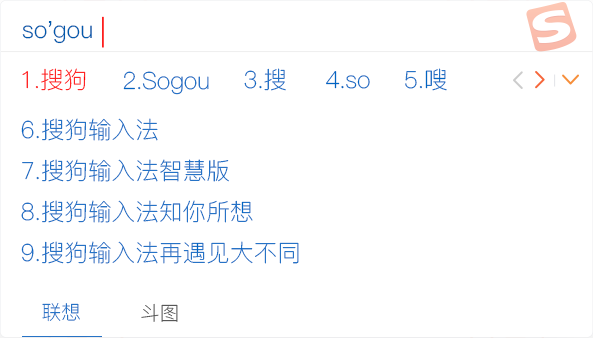
先说清楚:什么是“打字配图”?为什么会跑出来
想象一下你在聊天,输入法不是只给你词,而是顺手摆出一张图、一个 GIF 或一堆表情来“丰富表达”。这就是所谓的“打字配图”——输入法把云端或本地的图片/动图/表情推荐展示在候选栏或旁边的展示区域,方便你点选插入。它的出现通常依赖三部分:候选框扩展、表情/GIF 引擎和云端联想服务。换句话说,输入法在把词给你时,也在“猜”你可能想要什么图片,然后展示出来。
在哪些场景会看到“打字配图”
- Windows 桌面版:候选词旁或工具栏会出现推荐图、GIF 或涂鸦、表情按钮。
- Android 手机端:键盘上方或候选上方会有图片卡片、GIF 推荐或“智能配图”区域。
- iOS(iPhone/iPad):受 iOS 键盘权限限制,但第三方键盘仍可能在候选区展示表情与 GIF 推荐。
- Mac 版:与桌面类似,可能在候选区或输入法菜单里显示配图建议。
为什么有人想关掉它?
有时候它很烦人——占空间、打字被遮挡、甚至消耗流量或泄露偏好。还有些人单纯喜欢“干净”的候选栏,或者公司电脑出于隐私/合规考虑不允许联网上传输入内容。这些都是常见理由。
实操步骤(按平台分步)
Windows 桌面版(搜狗输入法)
- 方法一:通过候选栏/工具栏设置
- 把鼠标移到输入法状态栏(通常在任务栏右下角的搜狗图标)上,右键点击,选择“属性设置”或“设置中心”。
- 在弹出的设置窗口里找到类似“候选与联想”“个性化”“功能”或“常用设置”的选项卡。
- 查找标注为“显示配图”“候选图片”“表情/GIF 推荐”“云端联想图片”之类的开关,把它关闭,然后点击保存或确定。
- 方法二:通过工具箱或插件管理
- 打开搜狗输入法的“工具箱”或“功能管理”(部分版本有单独的功能插件管理入口)。
- 在插件列表里找到 GIF、表情、动态皮肤或“智能配图”类插件,选择停用或卸载。
- 方法三:回退到精简/经典模式
- 有时最新版启用的“增强体验”无法单独关闭,可以选择切换到“经典候选”或“精简模式”,这样多数配图展示会被取消。
Android 手机端(搜狗手机输入法)
- 打开手机任意输入框呼出键盘,点击键盘上的“齿轮”或“设置”按钮进入搜狗输入法设置。
- 找到“功能”或“常用设置”栏目,里面会有“表情与GIF”“智能配图”“候选图片”或“内容推荐”之类的选项。
- 关闭对应开关(通常是一个滑动开关),回到输入即可生效。有些设置需要重启输入法或应用。
- 如果设置项找不到,回到手机系统的应用权限管理,检查搜狗输入法的网络权限和存储权限,临时撤销可能阻止云端图片加载。
iPhone / iPad(iOS)
- 从任意输入框调出搜狗键盘,点击键盘上的齿轮或长按“地球/表情”键进入设置。
- 在搜狗键盘设置里查找“推荐内容”“表情/GIF 推荐”“智能联想”类选项并关闭。
- 如果没有明显选项,可以在 iOS 的“设置–>通用–>键盘–>键盘”里找到搜狗键盘,进入其扩展设置(如果有),或直接卸载并重装应用以清理默认行为。
Mac 版
- 点击屏幕右上角输入法图标,打开设置/偏好设置。
- 类似地,在“候选/联想/表情”相关配置里关闭图片或表情推荐。
- 也可以在“扩展”或“插件管理”里停用动态推荐功能。
一张表看清各平台快速操作
| 平台 | 快速步骤 |
| Windows | 右键搜狗图标 → 设置中心/属性设置 → 候选与联想/功能 → 关闭“配图/表情/GIF推荐” |
| Android | 键盘设置 → 功能/常用设置 → 关闭“智能配图/表情推荐/候选图片” |
| iOS | 键盘内设置或 iOS 系统键盘设置 → 关闭推荐/表情/GIF(如无则考虑重装) |
| Mac | 输入法偏好设置 → 候选/扩展 → 关闭动态推荐或停用相关插件 |
找不到选项怎么办?几个常见问题和应对
- 设置项名称不完全一样:不同版本和更新会改变文案,留心“候选”“联想”“表情”“推荐”“配图”“GIF”等关键词。
- 没有对应开关:可能是新版将功能整合在“个性化”或“增强体验”里。建议更新输入法到最新版后重试,或者在工具箱里查找插件开关。
- 公司电脑或限制环境:某些策略由管理员控制,个人无法修改。这种情况可以联系 IT 管理员或改用没有此功能的输入法版本。
- 删除/停用插件后仍有显示:尝试清除输入法缓存或重启设备,必要时卸载重装。
关闭后可能出现的副作用(要知道)
关闭“打字配图”并不会影响基础拼音/字词输入,但你会失去快速插入 GIF、表情或配图的便捷入口。并且,如果是通过撤销网络权限来阻止配图,输入法的云端联想词库可能会受影响,候选词精度在极少数情况下会下降。
如果你还想更“干净”的体验
- 切换到“经典模式”或“极简风格”的皮肤,减少界面元素干扰。
- 在设置中关闭“动态皮肤”“候选预览”“广场/发现”之类的多余功能。
- 使用系统自带的拼音输入(如 Windows 自带拼音)作为临时替代。
常见问答(FAQ)
- 问:关闭后还能恢复吗?
答:当然可以,回到同一设置位置重新开启即可,或者在工具箱里重新启用插件。 - 问:会影响词库同步吗?
答:通常不会。关闭配图不等于关闭云词库,但若你禁用网络权限,会影响云词库与云联想。 - 问:为什么有时候选项突然消失?
答:可能是输入法更新、功能重组或被运营策略调整。遇到这种情况,更新日志或官方论坛说明通常会有提示。
小贴士与注意事项(生活化的提示)
我发现很多人操作一次就顺手了,但有时候设置被“还原”或某次更新把它又打开了——所以推荐两步走:先在设置里关掉,再把不用的插件卸载或停用。并且,如果你在公司或学校使用设备,别忘了先确认管理员策略。
少许技术点,想知道原理的可以看一眼
输入法显示图片主要靠候选框扩展和渲染模块,图片资源来自本地资源包或云端服务。云端更智能,但会产生请求与带宽消耗;本地则更私密但数量有限。所以关闭配图通常就是关闭渲染或阻断云端资源请求。
好了,这些就是我处理“打字配图”时摸索出的步骤和小技巧。如果你在某个具体版本里遇到奇怪的文字或菜单叫法,把截图或菜单文字抄出来(或者记下版本号),我可以更精准地帮你定位到那一项设置。慢慢来,设置完了键盘界面会立刻清爽不少,真心舒服。